Protéger les comptes avec l'authentification multifacteurs (MFA)
Chaque jour, des cyberattaques ont lieu dans le monde entier
Dans certains cas, un seul clic suffit aux pirates pour prendre l'avantage et causer des dommages importants. Nous protégeons donc votre compte par la mise en place de l'Authentification Multifacteurs.
Notre MFA est facile à configurer et offre une protection efficace pour sécuriser votre compte. Cela signifie que des personnes malveillantes ne peuvent pas utiliser vos identifiants de connexion pour commander des produits à vos frais.
La sécurité en quelques clics
Mise en place du MFA pour la première fois
Choisissez votre authentificateur
Téléchargez et installez l'une des applications suivantes sur votre smartphone à partir de l'Apple Store ou du Google Play Store.
Ouvrez les onglets pour voir les instructions.
Si vous n'avez pas de smartphone à votre disposition, veuillez sélectionner Authenticator Browser Extension.
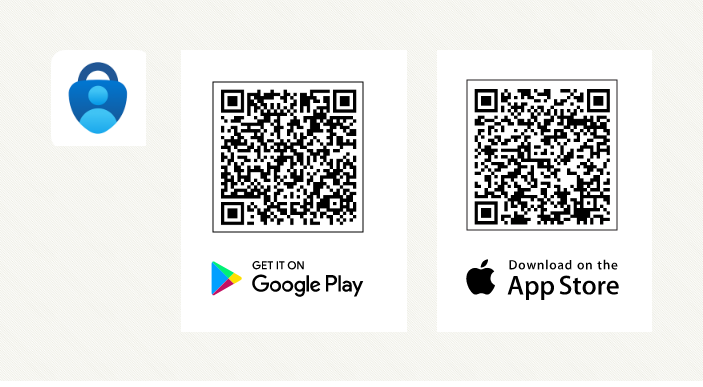
Télécharger l'application Microsoft Authenticator
Scannez le Code QR avec un Appareil Android ou iOS pour Télécharger
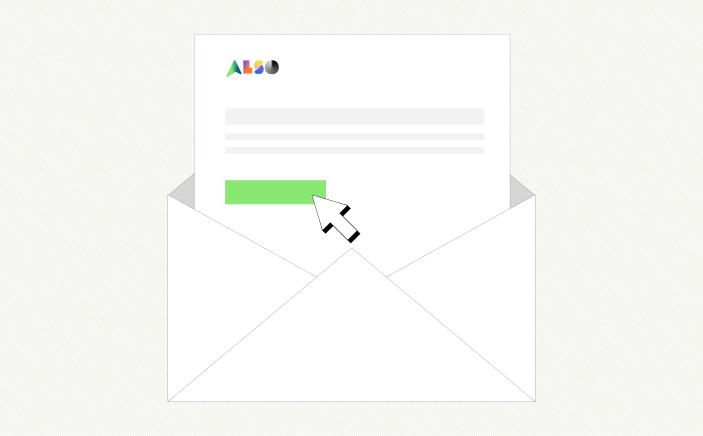
Ouvrir l'e-mail d'ALSO
Ouvrez l'e-mail que vous avez reçu d'ALSO contenant votre nom d'utilisateur pour le webshop.
Cliquez sur le lien contenu dans l'e-mail pour créer un mot de passe.
Veuillez vérifier vos spams "au cas où".
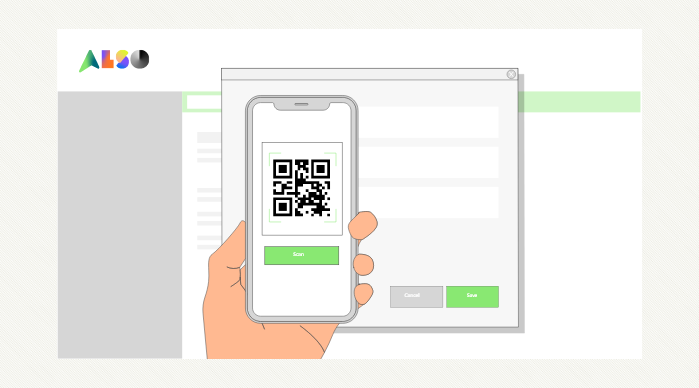
Scanner le QR-code
Ouvrez l'application Microsoft Authenticator. Appuyez sur le + et sélectionnez le compte professionnel ou scolaire pour scanner le code QR. Votre code à usage unique est maintenant visible dans l'application.
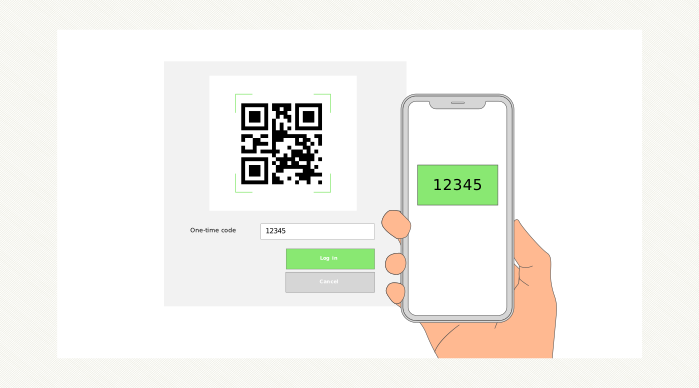
Saisissez votre code MFA personnel
Saisissez le code généré par l'application dans le champ situé sous le code QR et appuyez sur la touche "Entrée".
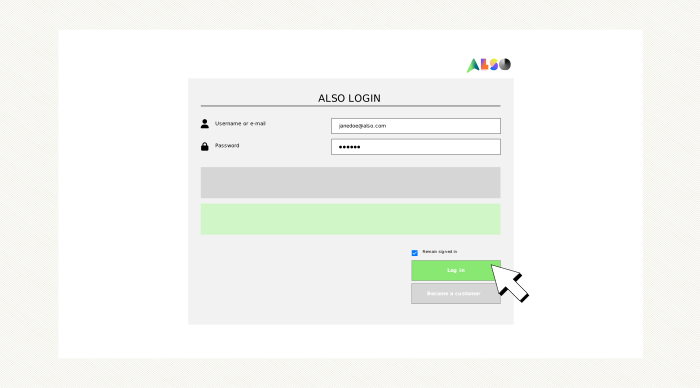
Se connecter pour la première fois
Après avoir créé le mot de passe, veuillez vous connecter pour la première fois avec votre adresse électronique et votre mot de passe.
Après la connexion, veuillez saisir à nouveau le code généré par l'application dans le champ : code à usage unique.
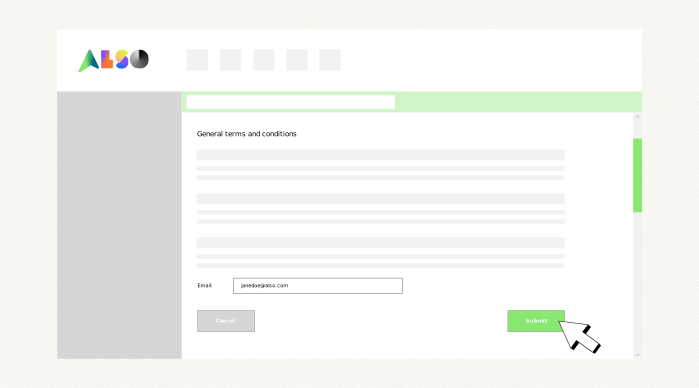
Conditions générales d'utilisation
Faites défiler vers le bas pour accepter les conditions générales en indiquant votre adresse électronique et cliquez sur "Envoyer".
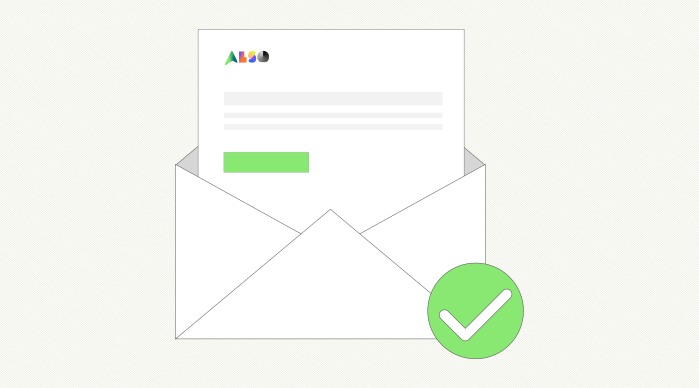
Définissez vos préférences
Appuyez sur le bouton : Rendez-vous sur la boutique et définissez vos préférences pour l'inscription à la newsletter.
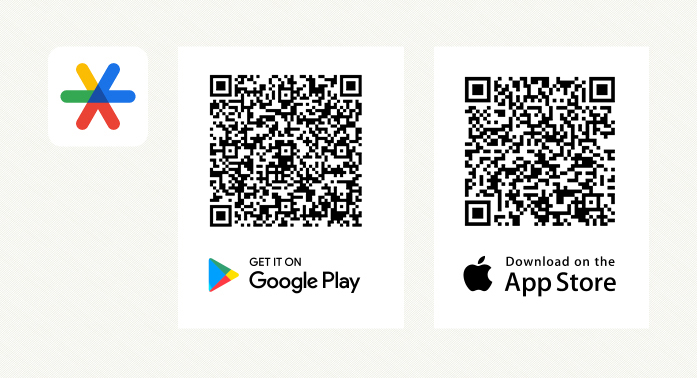
Télécharger l'application Google Authenticator
Scannez le code QR avec votre appareil Android ou IOS pour le télécharger.
Ouvrir l'e-mail d'ALSO
Ouvrez l'e-mail que vous avez reçu d'ALSO avec votre nom d'utilisateur Webshop.
Cliquez sur le lien contenu dans l'e-mail pour créer un mot de passe.
Veuillez vérifier vos spams "au cas où".
Scanner le QR-code
Ouvrez l'application Google Authenticator. Cliquez sur "Ajouter un code" pour scanner le code QR. Votre code à usage unique est maintenant visible dans l'application.
Saisissez votre code MFA personnel
Saisissez le code généré par l'application dans le champ situé sous le code QR et appuyez sur la touche "Entrée".
Se connecter pour la première fois
Après avoir créé le mot de passe, veuillez vous connecter pour la première fois avec votre adresse électronique et votre mot de passe.
Après la connexion, veuillez saisir à nouveau le code généré par l'application dans le champ : code à usage unique.
Conditions générales d'utilisation
Faites défiler vers le bas pour accepter les conditions générales en indiquant votre adresse électronique et cliquez sur "Envoyer".
Définissez vos préférences
Appuyez sur le bouton : Rendez-vous sur la boutique et définissez vos préférences pour l'inscription à la newsletter.
Problèmes liés au MFA
Si vous avez des problèmes avec le code MFA, demandez à l'administrateur client de réinitialiser votre MFA. Si vous ne savez pas qui est votre administrateur client, demandez à vos collègues en interne. Ils peuvent savoir qui est l'administrateur en consultant leur compte dans le Webshop, comme le montre l'illustration.
Si cela ne fonctionne pas, ou si vous êtes le seul administrateur client, veuillez nous contacter en remplissant notre formulaire de demande.
Connectez-vous à la boutique en ligne ALSO avec votre adresse e-mail et votre mot de passe. Ouvrez l'authentificateur que vous utilisez et scannez le code QR qui apparaît à l'écran. Si votre "ancien code" est encore disponible, veuillez d'abord supprimer celui-ci afin d'éviter toute confusion.
Saisissez le code généré dans votre authentificateur dans le champ situé sous le code QR et appuyez sur la touche "Entrée". Cliquez sur le lien : "Allez à la boutique ici" et vous aurez de nouveau accès.
Le code à usage unique est généralement affiché dans votre application d'authentification choisie, telle que Microsoft Authenticator ou Google Authenticator, ou est accessible via une extension de navigateur compatible. Ce code est automatiquement actualisé environ toutes les 30 secondes et est requis pour chaque tentative de connexion.
Les codes à usage unique invalides résultent souvent d'un réglage incorrect de l'heure sur votre PC ou votre smartphone. Il est essentiel de vérifier et d'ajuster les réglages de l'heure en conséquence. Vous pouvez confirmer cela en utilisant des sites web fiables de vérification de l'heure tels que https://time.is. Si l'écart excède 2 secondes, des erreurs d'authentification peuvent survenir. Dans ce cas, veuillez définir "Time from network" (ou équivalent) dans les paramètres système.
Vous pouvez supprimer et reconfigurer vous-même la configuration actuelle du MFA depuis votre compte d'utilisateur. Ce processus est similaire à la configuration initiale sous Administration -> Administration des utilisateurs/comptes -> Statut MFA -> Réinitialiser.
Techniquement, il est possible de sécuriser le code QR de configuration et de l'utiliser pour configurer le MFA sur plusieurs applications/appareils d'authentification. Cependant, il est recommandé de ne configurer le MFA que sur un seul appareil par personne.
Non, avec la mise en œuvre obligatoire du MFA, il est nécessaire de créer un compte utilisateur pour chaque utilisateur individuel dans l'administration des utilisateurs de la boutique en ligne ALSO. Pour combiner les articles de commande de différents utilisateurs en une seule commande, la fonction (publique) "Notepad" peut être utilisée.
Oui, le MFA est obligatoire pour tous les clients d'ALSO. Grâce au MFA, nous pouvons vous offrir une expérience d'achat des plus sûres.
Non, l'adresse électronique est unique et ne peut être associée qu'à un seul compte revendeur.
Non, l'accès à CSO 3.0 se fait avec le même compte utilisateur et le même mot de passe que pour la boutique en ligne.
Nous vous recommandons d'utiliser un gestionnaire de mots de passe tel que dashlane.com , lastpass.com , ou 1password.com.
Mise en place du MFA pour les administrateurs
Gérer l'authentification multifactorielle (MFA) dans votre entreprise
En tant qu'administrateur de votre entreprise, vous pouvez aisément vérifier les comptes liés à votre société dans l'administration des utilisateurs de votre compte Webshop.
En ayant tous les comptes d'utilisateurs sous votre propre contrôle, vous ne dépendez plus du personnel d'ALSO et vous pouvez facilement apporter des modifications à votre propre compte.
Si vous n'avez pas encore d'administrateur client dans votre organisation, veuillez contacter votre gestionnaire de compte ALSO ou soumettre le formulaire de demande.
Gérer l'authentification multifactorielle (MFA) dans votre entreprise
Dans ce cas, le MFA ne peut être réinitialisé que par l'intermédiaire de l'administrateur client dans votre compte client ou ALSO. Veuillez vous renseigner auprès de votre organisation pour savoir qui est votre administrateur client. Les utilisateurs peuvent trouver cela dans le module Administration -> Administration des utilisateurs → Administrateurs. Avez-vous besoin de l'aide d'ALSO ? Veuillez contacter notre équipe e-commerce en complétant le formulaire au bas de cette page ou en nous envoyant un e-mail.
Après avoir contacté ALSO, vous devez passer par un processus de vérification. Votre email stocké dans le compte utilisateur sera vérifié. Par la suite, le MFA sera réinitialisée et vous recevrez un e-mail vous informant que vous pouvez configurer un nouveau code MFA.
Vous pouvez accéder à vos paramètres MFA sous Administration -> Utilisateur/ Administration -> Données de base de l'utilisateur.
L'utilisateur disposant de droits d'administrateur est responsable de la gestion de ses utilisateurs. Vous pouvez trouver l'administrateur client ici : Administration -> Gestion des utilisateurs → Administrateurs. Si vous ne pouvez pas vous connecter, demandez à un collègue de trouver l'administrateur.