Beskyt konti med multifaktorgodkendelse (MFA)
Cyberangreb udføres hver dag over hele verden
I nogle tilfælde er ét enkelt klik nok til, at hackere kan udnytte situationen og forårsage stor skade. Vi beskytter derfor din konto ved at bruge multifaktorgodkendelse.
Vores MFA er nem at opsætte og tilbyder effektiv beskyttelse af din konto. Det betyder, at svindlere ikke kan bruge dine loginoplysninger til at bestille produkter på din regning.
Sikkerhed med få klik
Opsætning af MFA for første gang
Vælg din authenticator
Download og installer en af følgende applikationer på din smartphone fra Apple Store eller Google Play Store.
Åbn fanerne for at se vejledningen.
Hvis du ikke har en smartphone til rådighed, skal du vælge Authenticator Browser Extension.
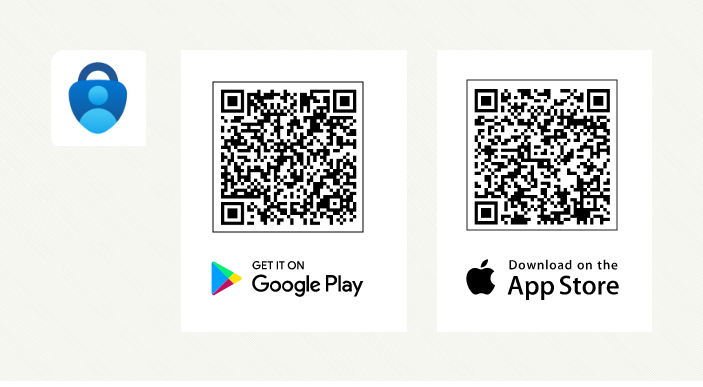
Download Microsoft Authenticator-appen
Scan QR-koden med Android- eller iOS-enhed for at downloade
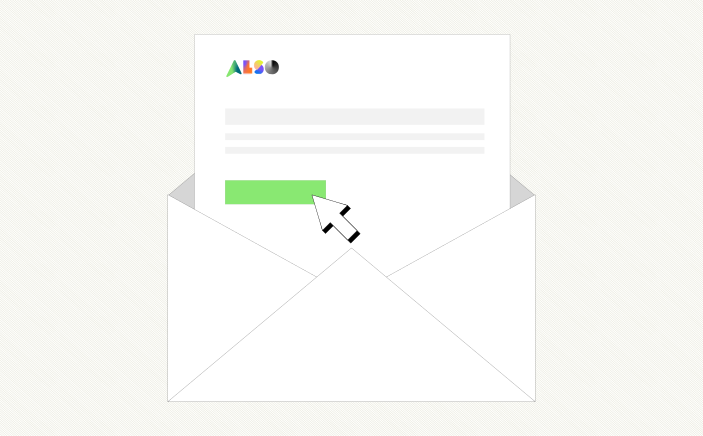
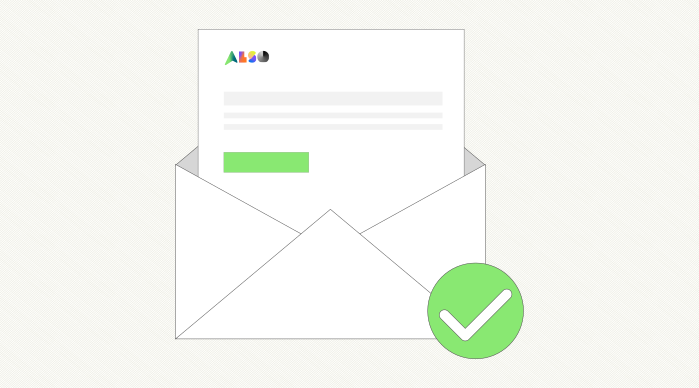
Åbn e-mailen fra ALSO
Åbn den e-mail, du har modtaget fra ALSO med dit webshop-brugernavn.
Klik på linket i din e-mail for at oprette en adgangskode.
Tjek venligst spam for en sikkerheds skyld.
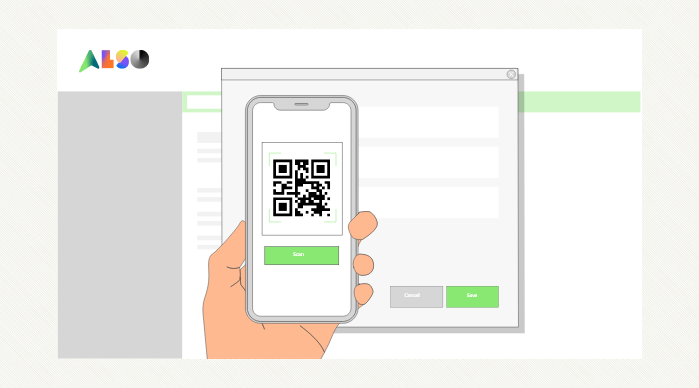
Scan QR-koden
Åbn Microsoft Authenticator-appen. Tryk på +, og vælg arbejds- eller skolekonto for at scanne QR-koden. Din engangskode er nu synlig i appen.
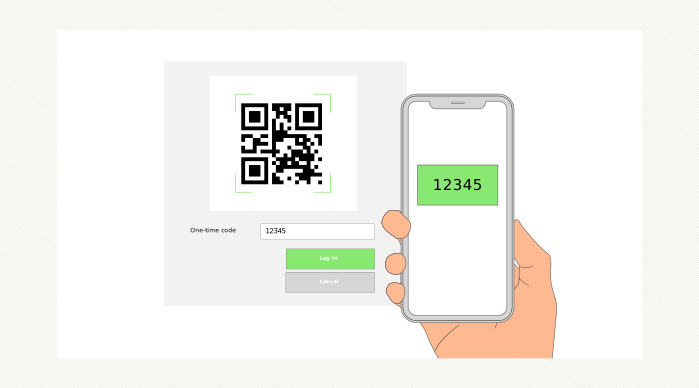
Indtast din personlige MFA-kode
Indtast den genererede kode fra browserudvidelsen i feltet under QR-koden, og tryk på enter.
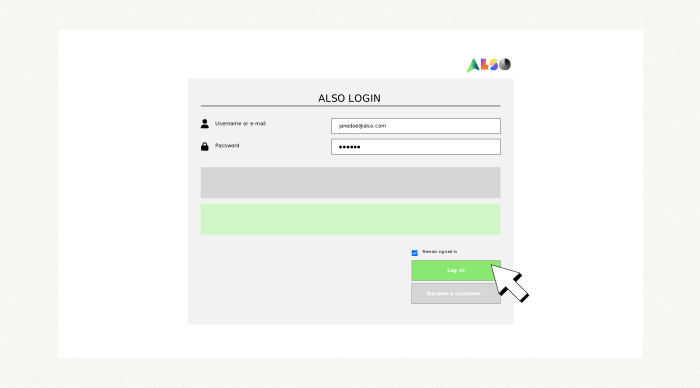
Log ind for første gang
Når du har oprettet adgangskoden, skal du logge ind første gang med din e-mailadresse og adgangskode.
Efter login skal du indtaste din genererede kode fra appen igen i feltet: engangskode.
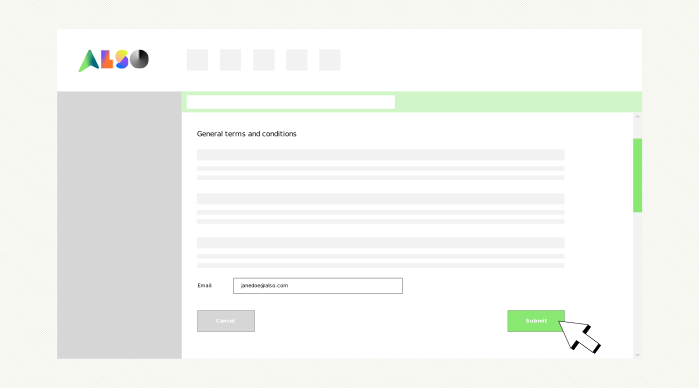
Generelle vilkår og betingelser
Rul ned for at acceptere de generelle vilkår og betingelser ved at udfylde din e-mailadresse og trykke på send.
Indstil dine præferencer
Tryk på knappen: Gå til shoppen, og indstil dine præferencer for tilmelding til nyhedsbrev.
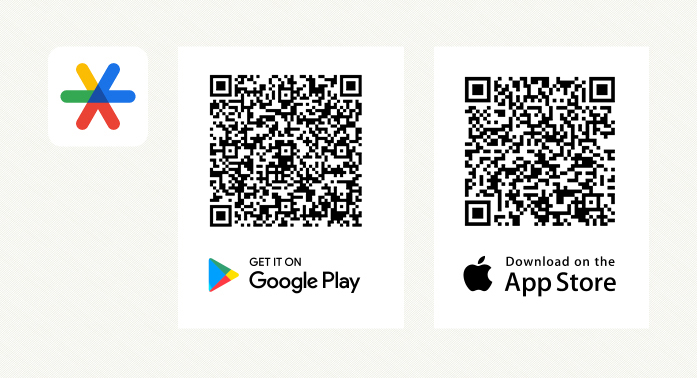
Download Google Authenticator-appen
Scan QR-koden med din Android- eller IOS-enhed for at downloade.
Åbn e-mailen fra ALSO
Åbn den e-mail, du har modtaget fra ALSO med dit Webshop-brugernavn.
Klik på linket i e-mailen for at oprette en adgangskode.
Tjek venligst spam for en sikkerheds skyld.
Scan QR-koden
Åbn Google Authenticator-appen. Klik på "Tilføj kode" for at scanne QR-koden. Din engangskode er nu synlig i appen.
Indtast din personlige MFA-kode
Indtast den genererede kode fra browserudvidelsen i feltet under QR-koden, og tryk på enter.
Log ind for første gang
Når du har oprettet adgangskoden, skal du logge ind første gang med din e-mailadresse og adgangskode.
Efter login skal du indtaste din genererede kode fra appen igen i feltet: engangskode.
Generelle vilkår og betingelser
Rul ned for at acceptere de generelle vilkår og betingelser ved at udfylde din e-mailadresse og trykke på send.
Indstil dine præferencer
Tryk på knappen: Gå til shoppen, og indstil dine præferencer for tilmelding til nyhedsbrev.
Problemer med MFA
Hvis du har problemer med MFA‑koden, skal du bede kundens administrator om at nulstille din MFA. Hvis du ikke er sikker på, hvem din kundeadministrator er, så spørg dine kolleger internt. De kan finde ud af, hvem der har administratorrollen ved at tjekke deres konto i webshoppen som vist på illustrationen.
Hvis dette ikke virker, eller hvis du er den eneste kundeadministrator, bedes du kontakte os ved at udfylde vores anmodningsformular.
Log ind på ALSOs webshop med din e-mailadresse og adgangskode. Åbn den authenticator, du bruger, og scan den QR-kode, der vises på skærmen. Hvis din "gamle kode" stadig er tilgængelig, bedes du slette denne først for at undgå forvirring.
Indtast den genererede kode i authenticator i feltet under QR-koden, og tryk på Enter. Klik på linket: "Gå til butikken her", så får du adgang igen.
Engangskoden vises typisk i din valgte autentificeringsapp, f.eks. Microsoft Authenticator eller Google Authenticator, eller er tilgængelig via en kompatibel browserudvidelse. Denne kode fornyes automatisk ca. hvert 30. sekund og er nødvendig for hvert login-forsøg.
Ugyldige engangskoder skyldes ofte unøjagtige tidsindstillinger på din pc eller smartphone. Det er vigtigt at kontrollere og justere tidsindstillingerne i overensstemmelse hermed. Du kan bekræfte dette ved hjælp af pålidelige websites som f.eks. https://time.is. Hvis afvigelsen overstiger 2 sekunder, kan der opstå godkendelsesfejl. I dette tilfælde skal du aktivere ‘Tid fra netværk’ (eller en tilsvarende indstilling) i systemindstillingerne.
Du kan selv fjerne og omkonfigurere den aktuelle MFA-konfiguration på din brugerkonto. Denne proces svarer til den oprindelige opsætning under Administration - User/Account Management - MFA Status - Reset.
Teknisk set er det muligt at gemme den QR‑kode, der bruges til opsætning, og anvende den til at konfigurere MFA på flere autentificeringsapps eller enheder. Det anbefales dog, at du kun opsætter MFA på én enhed pr. person.
Nej, med den obligatoriske implementering af MFA er det nødvendigt at oprette en brugerkonto for hver enkelt bruger i brugeradministrationen i ALSO Webshop. For at kombinere ordrelinjer fra forskellige brugere i én samlet ordre kan den (offentlige) 'Notesblok'-funktion bruges.
Ja, MFA er obligatorisk for alle kunder i ALSO. Med MFA kan vi tilbyde dig den sikreste shoppingoplevelse.
Nej, e-mailadressen er unik og kan kun knyttes til en enkelt forhandlerkonto.
Nej, adgangen til CSO 3.0 sker via den samme brugerkonto og adgangskode som til webshoppen.
Vi anbefaler at bruge en password manager som dashlane.com , lastpass.com , eller 1password.com.
Opsætning af MFA for administratorer
Administrer MFA i din virksomhed
Som administrator af din virksomhed kan du nemt tjekke konti relateret til din virksomhed i brugeradministrationen på din Webshop-konto.
Ved at have alle brugerkonti under egen kontrol er du ikke længere afhængig af ALSO-medarbejdere og kan nemt foretage ændringer på din egen konto.
Hvis du endnu ikke har en kundeadministrator i din organisation, skal du kontakte din ALSO Account Manager eller indsende anmodningsformularen.
Administrer MFA i din virksomhed
I sådanne tilfælde kan MFA kun nulstilles via kundeadministratoren på din kundekonto eller ALSO. Spørg venligst internt i jeres organisation, hvem der er jeres kundeadministrator. Brugere kan finde dette under Administration - User Management → Administrators. Har du brug for hjælp fra ALSO? Kontakt vores e-business team ved at udfylde formularen nederst på denne side eller ved at sende en e-mail.
Når du har kontaktet ALSO, skal du igennem en verificering. Den e‑mailadresse, der er gemt på brugerkontoen, vil blive verificeret. Efterfølgende vil MFA blive nulstillet, og du vil modtage en e-mail med oplysninger om, at du kan oprette en ny MFA-kode.
Du kan få adgang til dine MFA-indstillinger under Administration - User/ Administration - User Master Data.
Brugeren med administratorrettigheder er ansvarlig for at administrere sine brugere. Du kan finde kundeadministratoren her: Administration - User management → Administrators. Hvis du ikke kan logge ind, bed da venligst en kollega om at kontakte administratoren.